使い方

困ったとき

YouTubeなどのアプリが、解除しても開けない

Appleの選択画面の「Webサイト」で登録すると、YouTubeなど同じサービスのアプリも止まります。アプリを開くと、解除ボタンのない「制限あり」の画面になることがあります。

ステップ 1

登録したWebサイトを確認する

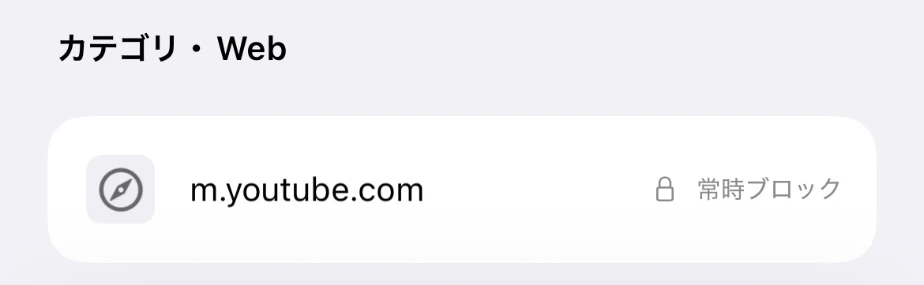
「ホーム」の「カテゴリ・Web」に、登録したWebサイトが表示されます。

1.0.15以降は「m.youtube.com」のようなドメイン名で、1.0.14以前は「Webサイト」と表示されます。

ホームのカテゴリ・Webに、m.youtube.comが常時ブロックとして表示された画面

例では「m.youtube.com」が登録されています。

ステップ 2

長押しして「ブロック対象から外す」を選ぶ

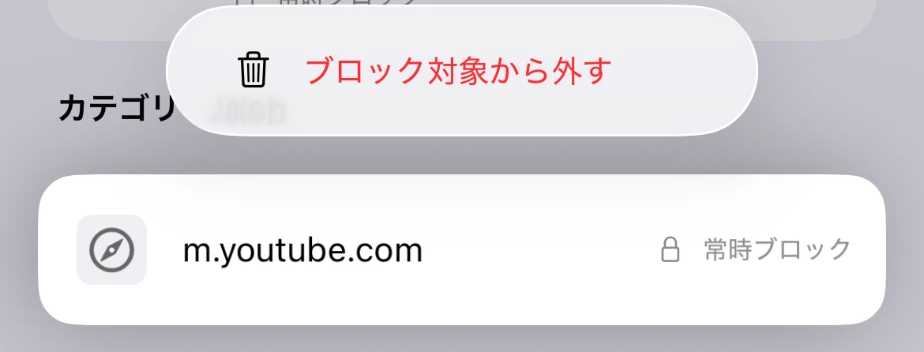
そのWebサイトの行を長押しし、「ブロック対象から外す」をタップします。

長押しのメニューは1.0.15以降で使えます。1.0.14以前は、下の「1.0.14以前のバージョンの場合」の手順で外してください。

m.youtube.comの行を長押しして、ブロック対象から外すのメニューが表示された画面
ステップ 3

「外す」をタップする

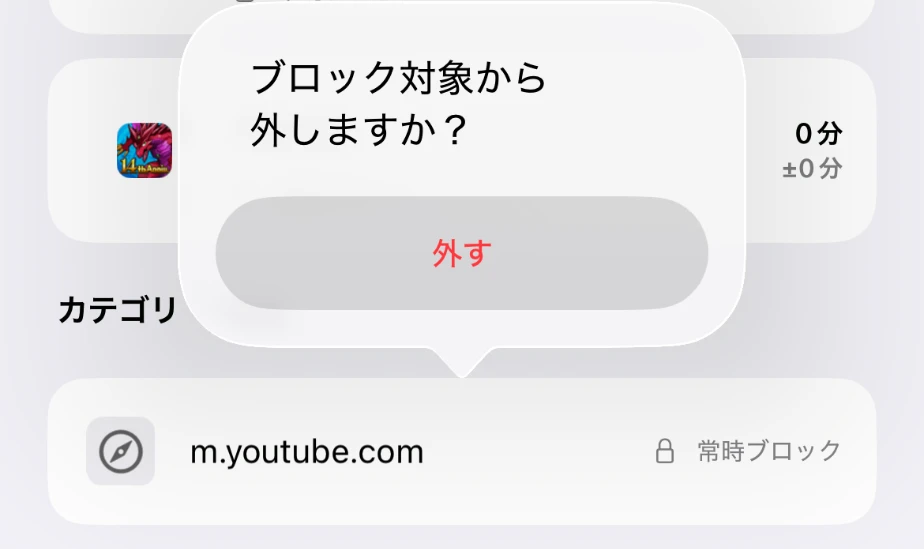
確認が表示されたら「外す」をタップします。これで、そのWebサイトがブロック対象から外れます。

「設定をゆるめにくくする」をオンにしている場合は、この確認の代わりに確認コードを入力します。

m.youtube.comの行の上に、ブロック対象から外しますかの確認と外すボタンが表示された画面

1.0.14以前のバージョンの場合

「ホーム」右上の「編集」→「ブロック対象を編集」を開きます。登録したWebサイトのチェックを外し、右上のチェックマークをタップしてください。

ブロック対象を外す手順を見る

サイトも確実に止めたいときは「関連ドメイン」に追加する

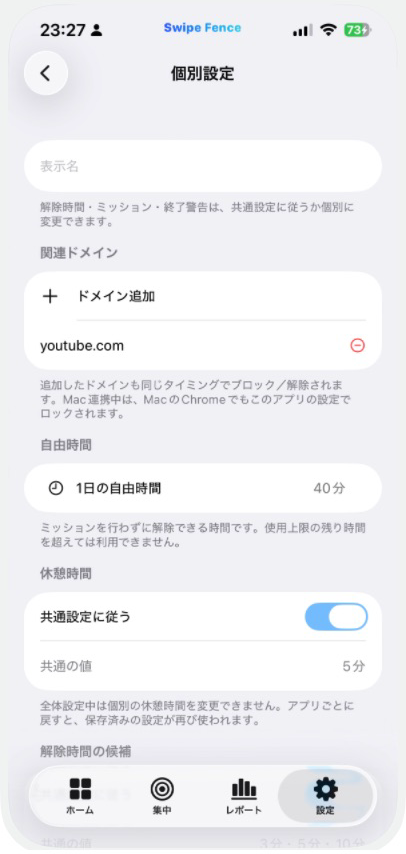
Webサイトを外しても、アプリをブロックしている間は、YouTubeなど一部のアプリではブラウザのサイトも止まったままです。アプリだけを止めて、サイトは開けるようにすることはできません。サイトも確実に止めたい場合は、アプリの個別設定の「関連ドメイン」に youtube.com のように追加してください。

関連ドメインに追加したサイトは、そのアプリと一緒にブロック・解除されます。

アプリをロックすると、そのアプリのWebサイトも止まることがあります。これはiPhone(iOS)のスクリーンタイムの仕様で、Swipe Fenceの設定では変えられません。関連ドメインを空にしても、Webサイトの制限はゆるみません。

YouTubeの関連ドメインにyoutube.comが登録された実際の個別設定画面

YouTubeでの登録例です。

画面を見ながら登録する

「Webサイトをブロックする」で、画面付きの手順を案内しています。

関連ドメインの登録手順を見る

今すぐアプリを使いたいとき

「ホーム」の「カテゴリ・Web」でそのWebサイトをタップし、「解除する」から解除します。自由時間が残っているときは「時間を選ぶ」と表示されます。

アプリもブロックしている場合は、アプリとWebサイトの両方を解除してください。